Stegvis-Anleitung
Diese Anleitung zeigt an einem durchgehenden Beispiel, wie du einen Prozess modellierst und wie dein Team später damit arbeitet. Wer nur Aufgaben bearbeitet, kann direkt zu Mit Prozessen arbeiten springen.
Überblick und Begriffe
Stegvis verbindet zwei Arbeitsweisen: feste Abläufe, die immer gleich laufen sollen, und Fallarbeit, bei der Menschen entscheiden, nachfragen und spontan Aufgaben verteilen. Ein paar Begriffe tauchen überall auf:
| Begriff | Bedeutung |
|---|---|
| Prozess | Das Modell eines Ablaufs, gezeichnet als Diagramm – etwa „Beschaffung“ oder „IT-Freigabe“. |
| Fall | Ein konkreter Durchlauf eines Prozesses – etwa der Antrag für ein bestimmtes Videokonferenz-Tool. Ein Fall hat Daten, Dateien, Notizen und einen Verlauf. |
| Aufgabe | Ein Arbeitsschritt für eine Person oder ein Team. Aufgaben entstehen aus dem Prozess oder werden spontan im Fall angelegt. |
| Formular | Die Eingabemaske einer Aufgabe oder des Fallstarts. |
| Prozesskontext | Die Daten eines Falls, also seine Variablen. Alle Formulare eines Prozesses lesen und schreiben in denselben Kontext. |
| Team | Eine Gruppe von Personen mit gemeinsamem Aufgaben-Pool und optionaler Teamleitung. |
Jede Person kann Fälle starten und Aufgaben bearbeiten. Darüber hinaus gibt es drei Rollen, die in der Verwaltung vergeben werden:
- Gestaltung: darf Prozesse und Formulare anlegen und ändern. Dafür erscheint der Bereich Gestalten in der Navigation.
- Auswertung: sieht die Statistik und darf alle Fälle im Audit-Trail lesend einsehen.
- Admin: verwaltet Benutzer und Teams, sieht das Sicherheitsprotokoll und kann hängende Fälle reparieren.
Installation und erster Start
Stegvis braucht Python 3 und läuft ohne weitere Dienste; die Daten liegen in einer SQLite-Datei. Zum Ausprobieren eignet sich der Demo-Modus mit Beispielprozess und Testkonten:
pip install -r requirements.txt
STEGVIS_DEMO=1 python app.py
Danach ist Stegvis unter http://127.0.0.1:5000 erreichbar. Bei der Anmeldung gibst du zusätzlich die Organisation an: im Demo-Modus demo, dann admin/admin oder als Mitarbeitende anna, ben oder clara (Passwort jeweils demo). Die Plattform-Verwaltung erreichst du mit der Organisation system und admin/admin.
Produktivbetrieb
Für den echten Einsatz startest du Stegvis ohne Demo-Modus über den Produktivserver:
STEGVIS_SECURE_COOKIE=1 STEGVIS_BEHIND_PROXY=1 python serve.py- Beim ersten Start legt Stegvis nur das Plattform-Konto
adminan und gibt dessen Zufallspasswort einmalig in der Konsole aus. Du meldest dich mit der Organisationsysteman, änderst das Passwort und legst dann die erste Organisation an (siehe Organisationen). - Stegvis lauscht standardmäßig nur auf
127.0.0.1. Davor gehört ein Reverse-Proxy mit TLS (z. B. nginx oder Caddy), der die Anfragen weiterreicht. - Die Daten liegen im Ordner
dataneben dem Programm (änderbar mitSTEGVIS_DATA), je Organisation in einem eigenen Unterordnerdata/tenants/<kürzel>. Sichere den ganzen Ordner regelmäßig.
Alle Einstellungen findest du im Anhang; Hinweise zur Absicherung stehen in der Datei SECURITY.md.
Eine vorhandene Datenbank (auch aus Flowdesk) wird beim ersten Start automatisch als Organisation standard übernommen. Alle Konten bleiben gültig; bei der Anmeldung kommt nur das Feld „Organisation“ hinzu. Alte FLOWDESK_…-Einstellungen gelten übergangsweise weiter. Details stehen in der README.md.
Einen Prozess modellieren
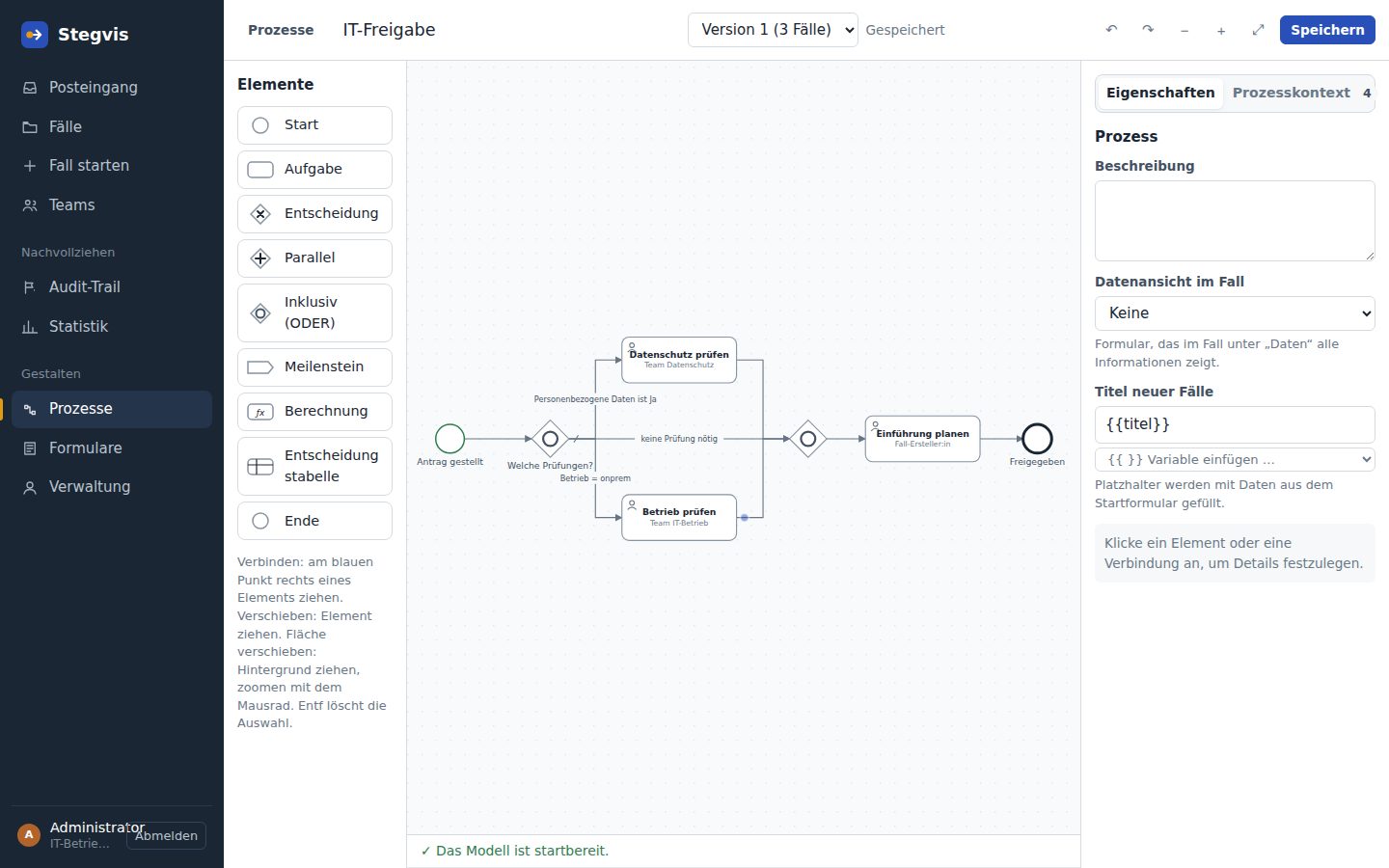
Als durchgehendes Beispiel bauen wir eine IT-Freigabe: Wer neue Software einführen möchte, stellt einen Antrag. Verarbeitet die Software personenbezogene Daten, prüft das Datenschutz-Team. Soll sie auf eigenen Servern laufen, prüft der IT-Betrieb. Beides kann parallel nötig sein, nur eines davon – oder keines. Danach plant die antragstellende Person die Einführung.
Für das Modellieren brauchst du die Rolle Gestaltung. Die Reihenfolge der folgenden Abschnitte ist eine Empfehlung – du kannst jederzeit zwischen Diagramm, Kontext und Formularen hin- und herwechseln.
1. Vorbereitung: Teams anlegen
Aufgaben werden meist an Teams verteilt. Lege deshalb zuerst die beteiligten Teams an, im Beispiel „Datenschutz“ und „IT-Betrieb“: unter Teams (oder als Admin unter Verwaltung) ein neues Team erstellen, Mitglieder hinzufügen und bei Bedarf eine Teamleitung bestimmen. Teamleitungen können ihr Team anschließend selbst pflegen.
2. Prozess anlegen
Unter Prozesse wählst du Neuer Prozess und vergibst einen Namen. Der Editor öffnet sich mit drei Bereichen:
- Elemente (links): die Bausteine, die du auf die Fläche ziehst.
- Fläche (Mitte): das Diagramm. Unten meldet die Modellprüfung laufend Fehler und Hinweise – oder „Das Modell ist startbereit“.
- Eigenschaften und Prozesskontext (rechts): die Einstellungen des gewählten Elements bzw. die Daten des Prozesses.
Ist kein Element gewählt, zeigt der rechte Bereich die Einstellungen des ganzen Prozesses. Zwei davon lohnen sich gleich am Anfang:
- Titel neuer Fälle: eine Vorlage mit Platzhaltern in doppelten geschweiften Klammern, z. B.
{{titel}}oderBeschaffung: {{titel}}. Die Platzhalter werden beim Start mit Werten aus dem Startformular gefüllt. - Datenansicht im Fall: ein Formular, das im Fall unter Daten alle Informationen übersichtlich zeigt. Ohne Datenansicht erscheinen dort die technischen Feldnamen.
3. Den Prozesskontext festlegen
Der Prozesskontext beschreibt, welche Daten ein Fall trägt. Im Reiter Prozesskontext legst du Variablen an – jede mit einem technischen Schlüssel (z. B. betrieb), einer Bezeichnung („Betrieb“) und einem Typ. Für unser Beispiel:
| Schlüssel | Bezeichnung | Typ |
|---|---|---|
titel | Was soll eingeführt werden? | Text |
zweck | Wofür wird es gebraucht? | Text |
datenschutz | Personenbezogene Daten | Ja/Nein |
betrieb | Betrieb | Zustände: onprem, cloud |
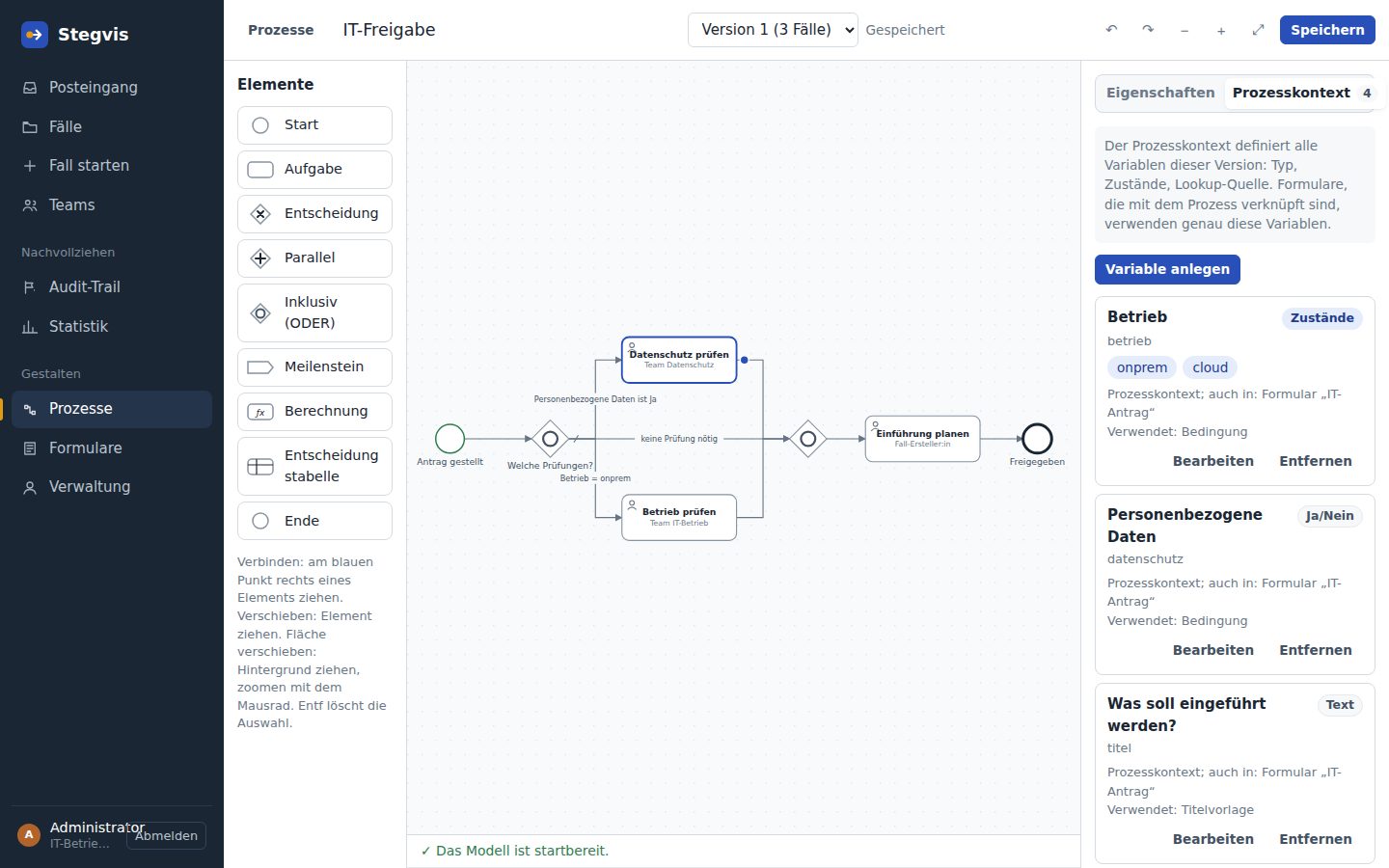
Eine Übersicht aller Typen – vom Geldbetrag bis zur Tabelle mit Summenzeile – findest du unter Feldtypen.
Setzt du bei einer Variable den Haken Geschützt, lässt sie sich nur noch über Aufgaben-Formulare, das Startformular und die Automatik ändern – nicht frei im Daten-Reiter eines Falls. So kann etwa „Budget verfügbar“ nur von der Buchhaltung in ihrer Prüfaufgabe gesetzt werden. Ergebnisse von Berechnungen, Entscheidungstabellen und Entscheidungs-Buttons sind immer geschützt.
4. Das Startformular gestalten
Unter Formulare legst du mit Neues Formular das Startformular „IT-Antrag“ an und ordnest es oben dem Prozess zu. Dann stehen dir die Variablen des Prozesskontexts zur Verfügung: Ziehe sie aus der linken Liste auf die Fläche. Rechts siehst du sofort die Vorschau.
- Je Feld legst du Beschriftung, Pflichtfeld, Hilfetext und je nach Typ weitere Optionen fest (Auswahlwerte, Währung, Tabellenspalten …).
- Überschriften und Hinweistexte gliedern längere Formulare.
- Felder, die es im Kontext noch nicht gibt, kannst du direkt im Designer neu anlegen – sie landen dann auch im Prozesskontext.
- Mit Duplizieren (oben rechts) kopierst du ein Formular, etwa als Ausgangspunkt für ein ähnliches Prüfformular.
Lege für jede Aufgabe ein eigenes, schlankes Formular an, das nur die Felder enthält, die in diesem Schritt wirklich gebraucht werden. Was eine Aufgabe nur lesen soll, zeigt die Fallansicht ohnehin.
5. Das Diagramm zeichnen
Zurück im Prozesseditor ziehst du Elemente aus der linken Leiste auf die Fläche. Verbindungen entstehen, indem du vom blauen Punkt rechts an einem Element zu einem anderen ziehst. Die Fläche verschiebst du mit gedrückter Maus auf dem Hintergrund, zoomen geht mit dem Mausrad.
| Element | Wofür |
|---|---|
| Start | Beginn des Ablaufs. Hier wählst du das Startformular. |
| Aufgabe | Ein Arbeitsschritt für Menschen – mit Zuweisung, Formular und Frist. |
| Entscheidung | Genau ein Weg geht weiter: der erste, dessen Bedingung zutrifft (XOR). |
| Parallel | Alle Wege laufen gleichzeitig los; beim Zusammenführen wird auf alle gewartet (UND). |
| Inklusiv (ODER) | Jeder Weg, dessen Bedingung zutrifft, läuft los; beim Zusammenführen wird nur auf diese gewartet. |
| Meilenstein | Markiert eine erreichte Phase, z. B. „Freigegeben“. Die Phase erscheint im Fall und lässt sich in Bedingungen abfragen. |
| Berechnung | Rechnet Werte mit Formeln aus oder ruft eine externe Schnittstelle ab. |
| Entscheidungstabelle | Leitet aus Regeln Werte ab, z. B. die nötige Freigabestufe. |
| Ende | Endpunkt eines Weges. Optional wird der Fall hier geschlossen. |
Für das Beispiel brauchst du: einen Start „Antrag gestellt“, ein Inklusiv-Gateway „Welche Prüfungen?“, zwei Aufgaben „Datenschutz prüfen“ und „Betrieb prüfen“, ein zweites Inklusiv-Gateway zum Zusammenführen, die Aufgabe „Einführung planen“ und ein Ende „Freigegeben“. Verbinde sie wie im Bild oben – das erste Gateway bekommt drei Ausgänge: zu beiden Prüfungen und direkt zum zweiten Gateway.
Klicke danach den Start an und wähle unter Eigenschaften das Startformular „IT-Antrag“. Beim Ende setzt du den Haken Fall schließen, wenn der Prozess hier endet.
6. Aufgaben einstellen
Klicke eine Aufgabe an, um sie einzurichten:
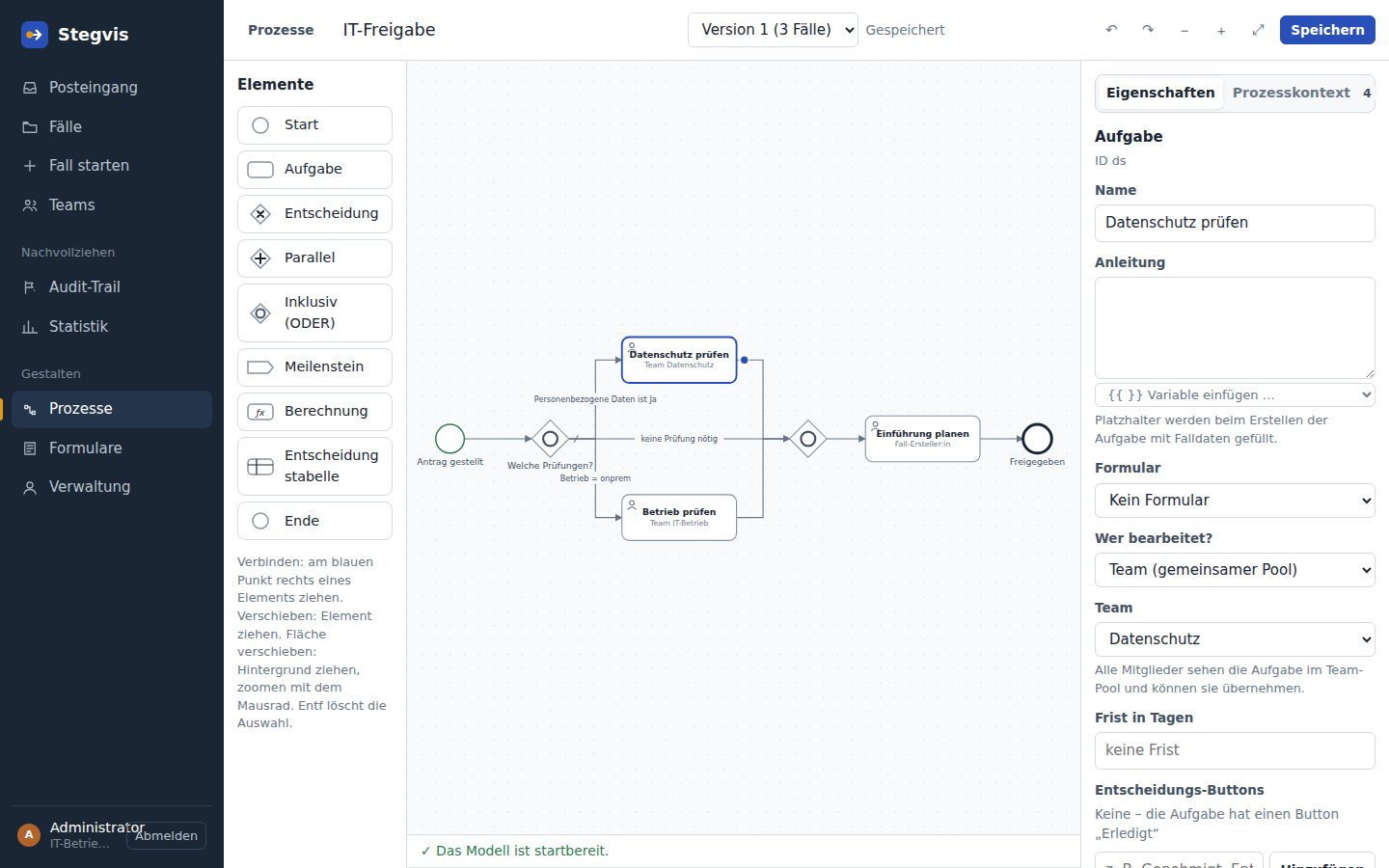
- Zuweisung – wer die Aufgabe bekommt:
- Bestimmte Person
- Team (gemeinsamer Pool): Die Aufgabe landet im Team-Pool, ein Mitglied übernimmt sie.
- Teamleitung eines Teams
- Person, die den Fall gestartet hat
- Fallverantwortliche Person
- Aus Datenfeld: Person oder Team stehen in einer Variable, etwa weil sie im Startformular ausgewählt wurden.
- Formular: welche Eingaben die Aufgabe verlangt. Ohne Formular bestätigt man die Aufgabe einfach mit „Erledigt“.
- Frist in Tagen: ab Erstellung der Aufgabe; überfällige Aufgaben werden im Posteingang hervorgehoben.
- Entscheidungs-Buttons: Statt „Erledigt“ bekommt die Aufgabe eigene Schaltflächen wie „Genehmigt“ und „Abgelehnt“. Der gewählte Button wird in einer Variable gespeichert, an der eine nachfolgende Entscheidung den Weg festmacht.
Im Beispiel gehen die beiden Prüfungen an die Teams „Datenschutz“ und „IT-Betrieb“, „Einführung planen“ an die Person, die den Fall gestartet hat.
7. Verzweigungen: Entscheidung, Parallel, Inklusiv
Stegvis kennt drei Arten, einen Ablauf aufzuteilen. Die Wahl hängt davon ab, wie viele Wege laufen sollen:
| Gateway | Aufteilen | Zusammenführen | Typisches Beispiel |
|---|---|---|---|
| Entscheidung | genau ein Weg | – | Genehmigt oder abgelehnt? |
| Parallel | alle Wege | wartet auf alle | Budget und Lieferant immer gleichzeitig prüfen |
| Inklusiv | alle Wege mit erfüllter Bedingung | wartet nur auf die gestarteten | Datenschutz und/oder Betrieb prüfen – je nach Antrag |
Für die IT-Freigabe ist das Inklusiv-Gateway richtig: Bei einem Cloud-Dienst mit personenbezogenen Daten läuft nur die Datenschutzprüfung, bei einer internen Anwendung ohne Personendaten nur die Betriebsprüfung, bei einer internen Anwendung mit Personendaten beide parallel.
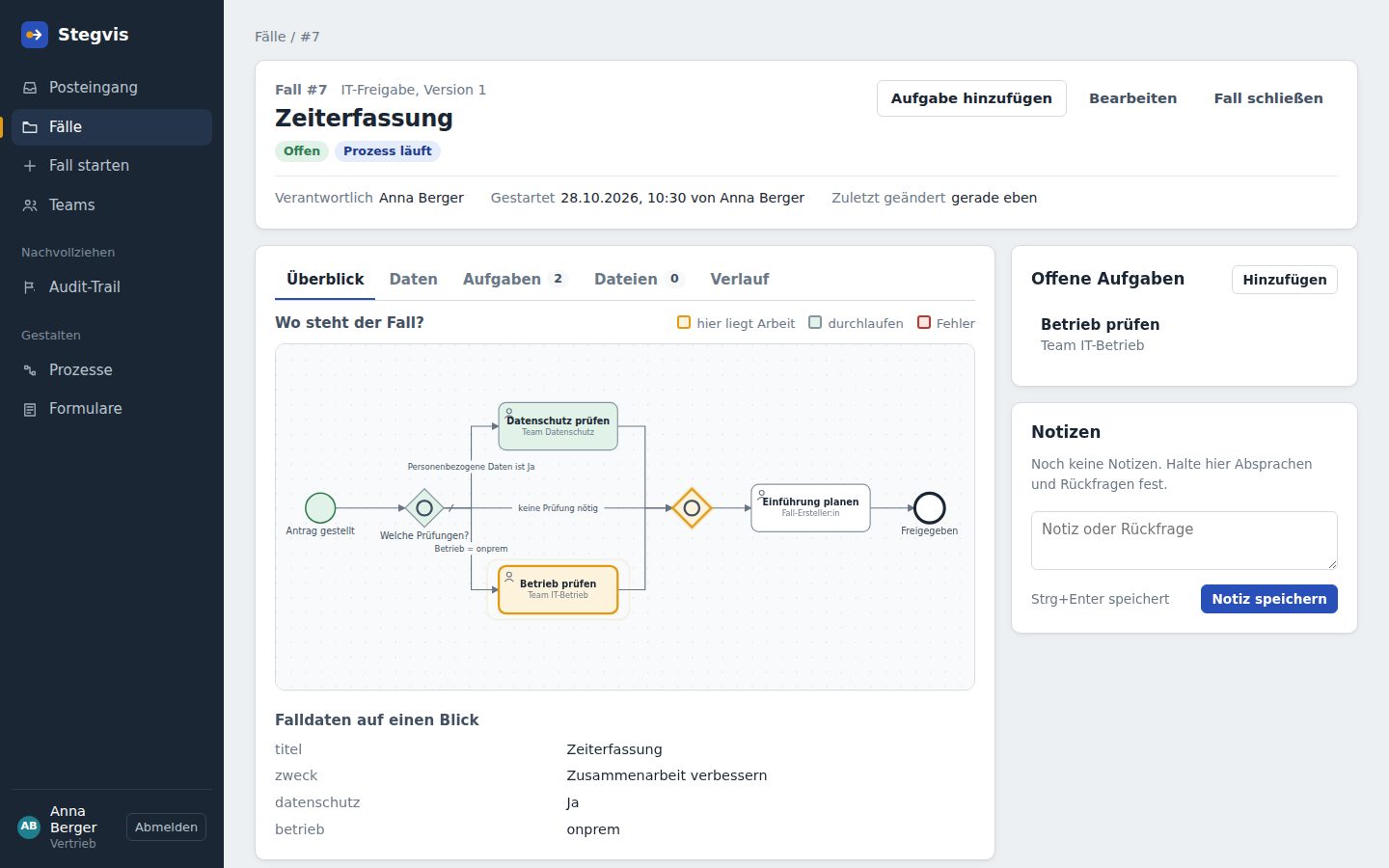
- Standardpfad: Markierst du an einem Ausgang Standardpfad (wenn keine Bedingung zutrifft), nimmt der Fall diesen Weg, wenn sonst nichts passt. Im Beispiel führt der Standardpfad „keine Prüfung nötig“ direkt zum Zusammenführen.
- Ohne Standardpfad bleibt der Fall stehen, wenn keine Bedingung zutrifft, und meldet einen Prozessfehler. Admins sehen solche Fälle sofort im Posteingang (siehe Prozessfehler beheben).
Was ein Inklusiv-Gateway aufteilt, muss ein Inklusiv-Gateway wieder zusammenführen. Ein Parallel-Gateway würde auf alle Wege warten – auch auf die, die nie gestartet wurden – und der Fall bliebe hängen. Die Modellprüfung warnt vor diesem Fehler.
8. Bedingungen festlegen
Bedingungen hängen an den Verbindungen, die aus einer Entscheidung oder einem Inklusiv-Gateway herausführen. Klicke die Verbindung an; rechts öffnet sich der Bedingungsbaukasten.
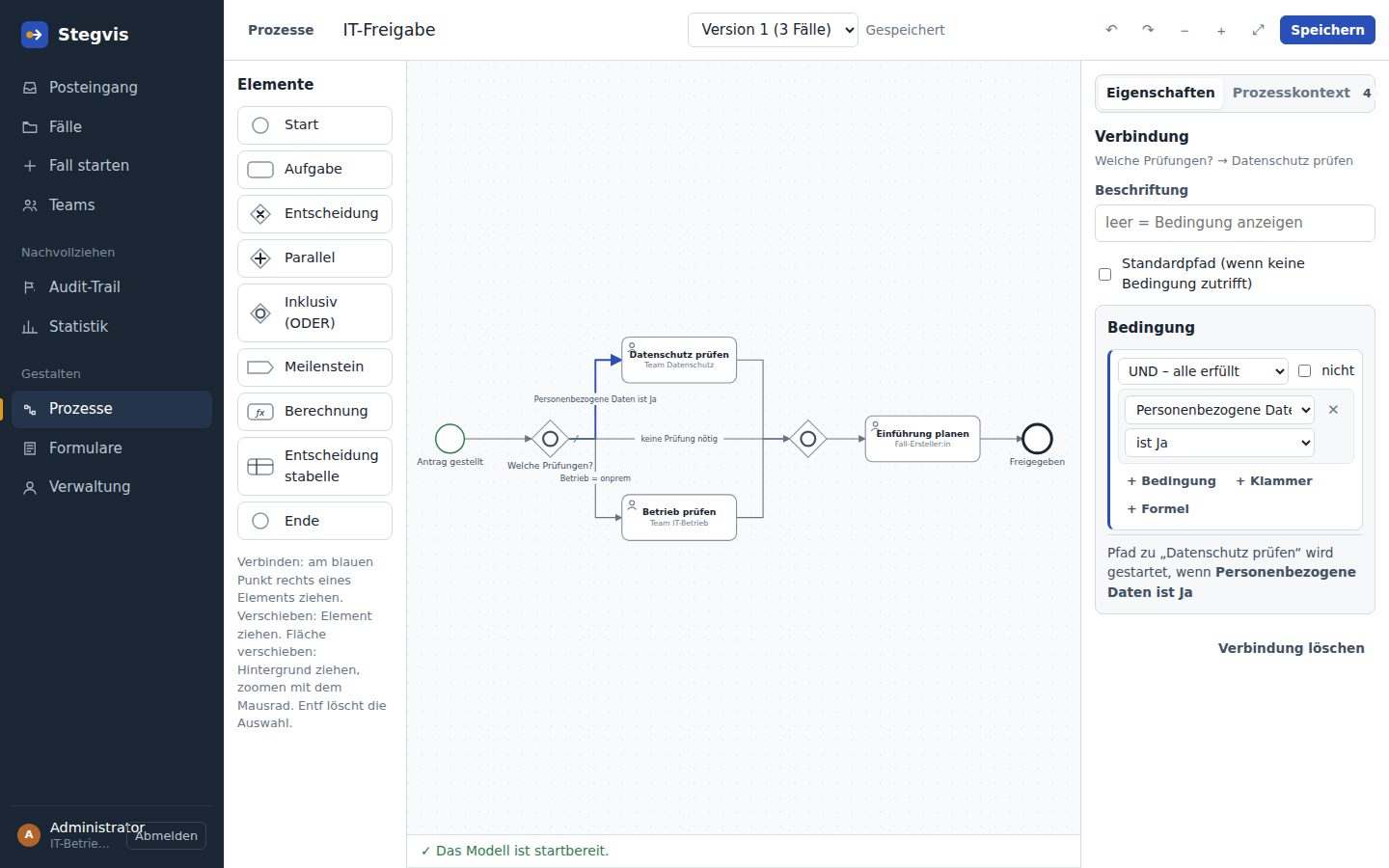
- Eine einzelne Bedingung besteht aus Variable, Vergleich und Wert, etwa „Betrieb ist gleich onprem“.
- Mit + Bedingung fügst du weitere hinzu und legst fest, ob alle (UND), mindestens eine (ODER) oder genau eine (XOR) erfüllt sein müssen. nicht kehrt eine Gruppe um.
- Mit + Klammer verschachtelst du Gruppen, z. B. „Betrag > 5.000 € oder (Kategorie ist Software und Laufzeit > 12 Monate)“.
- Mit + Formel schreibst du eine Bedingung direkt in der Formelsprache, etwa
daysbetween(today(), liefertermin) < 14.
Neben deinen Variablen stehen zwei Systemwerte zur Verfügung: die aktuelle Phase (gesetzt durch Meilensteine) und die Priorität des Falls.
9. Berechnungen und Entscheidungstabellen
Nicht jeder Schritt braucht einen Menschen. Der mitgelieferte Demo-Prozess „Beschaffung“ zeigt beides:
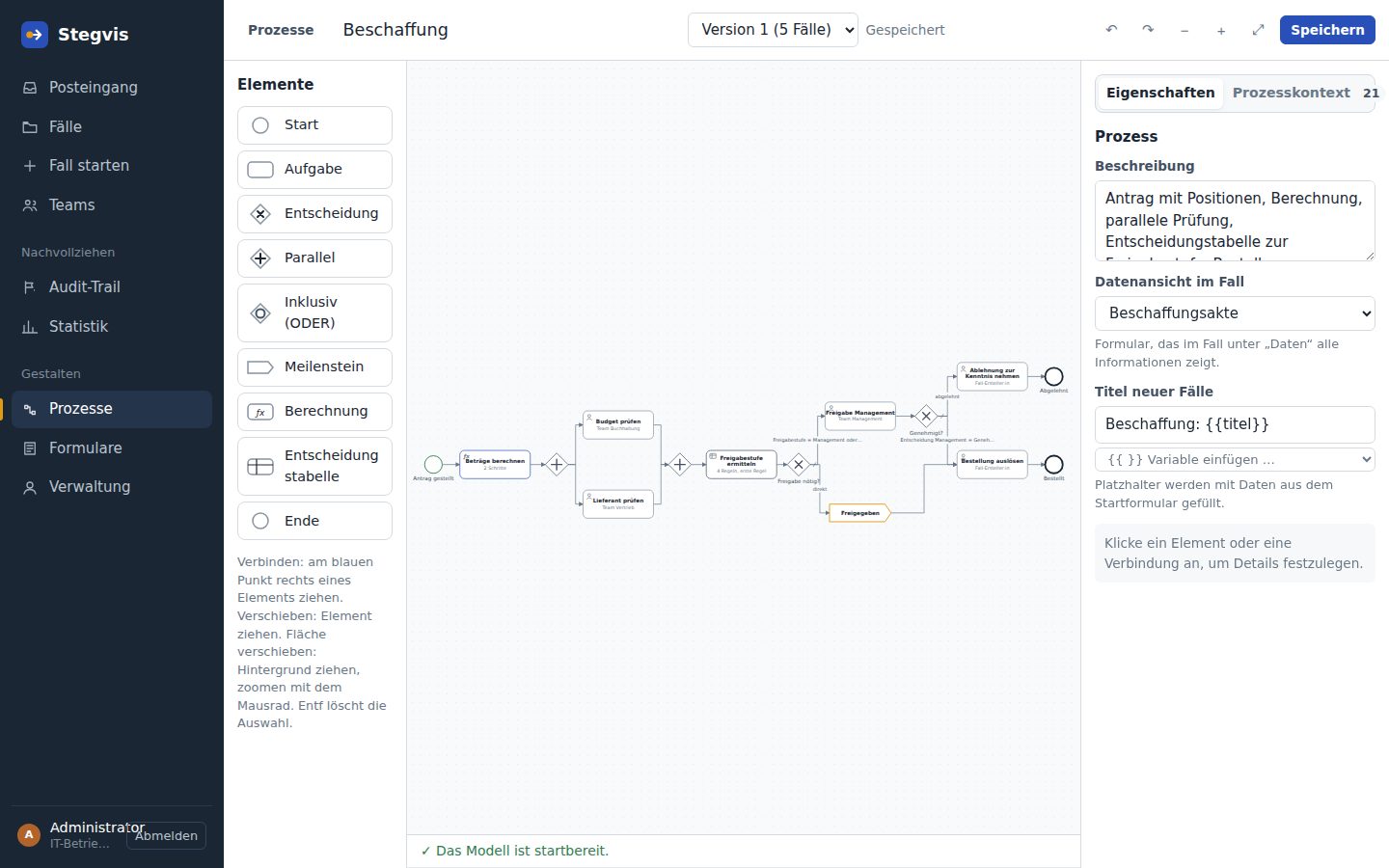
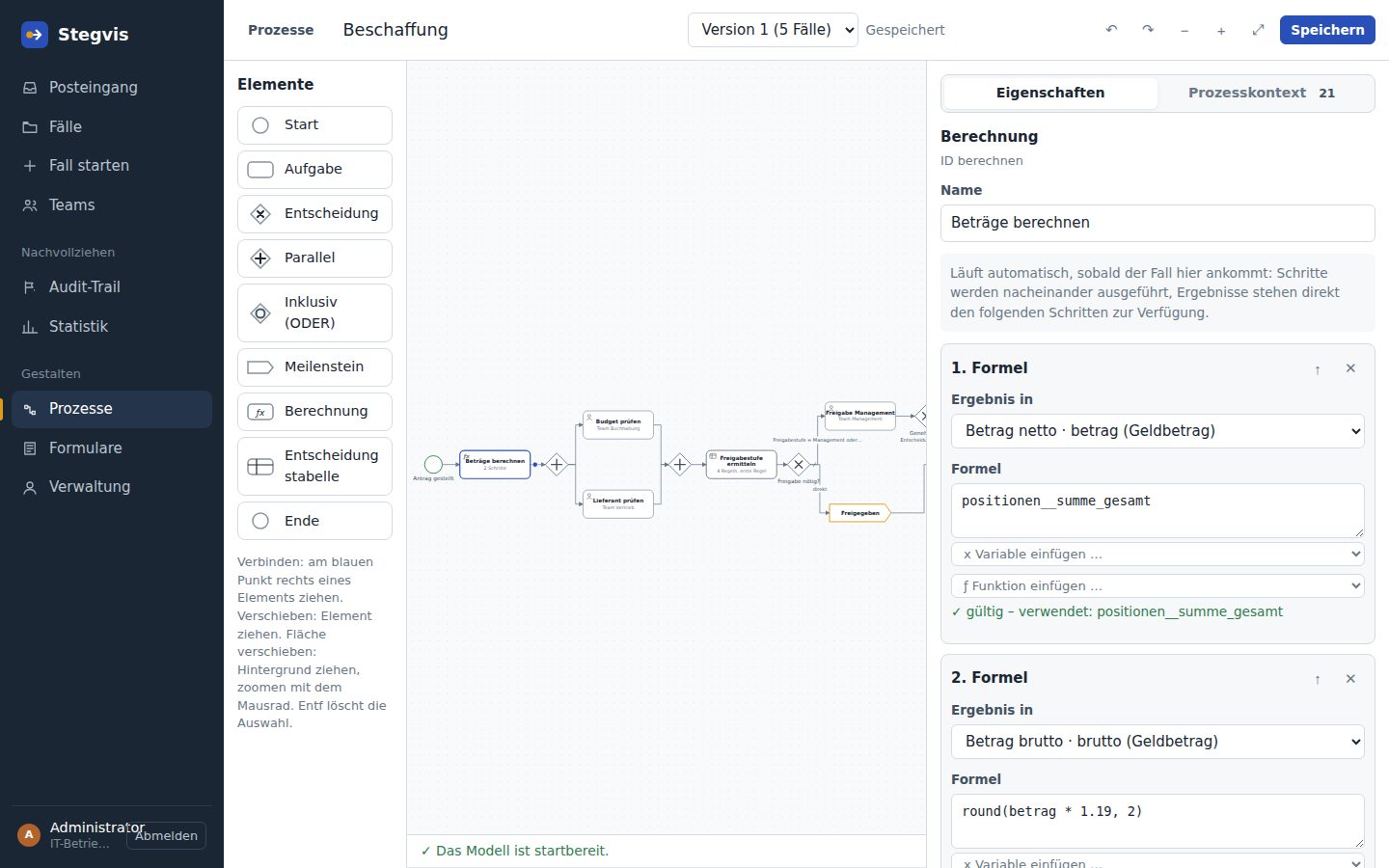
Berechnung – führt nacheinander Schritte aus. Jeder Schritt schreibt entweder das Ergebnis einer Formel in eine Variable (z. B. brutto = round(netto * 1.19, 2)) oder ruft eine externe Schnittstelle ab und übernimmt Werte aus der Antwort. Für jede Berechnung legst du fest, ob der Fall bei einem Fehler anhält oder den Schritt überspringt. Formeln werden schon beim Eingeben geprüft; Schnittstellen kannst du direkt im Editor testen und Werte aus der Antwort per Klick übernehmen.
Aus Sicherheitsgründen ruft Stegvis nur Adressen auf, die ein Admin freigegeben hat (Einstellung STEGVIS_LOOKUP_HOSTS), standardmäßig nur per HTTPS. Interne Netzadressen sind gesperrt, solange sie nicht ausdrücklich erlaubt werden.
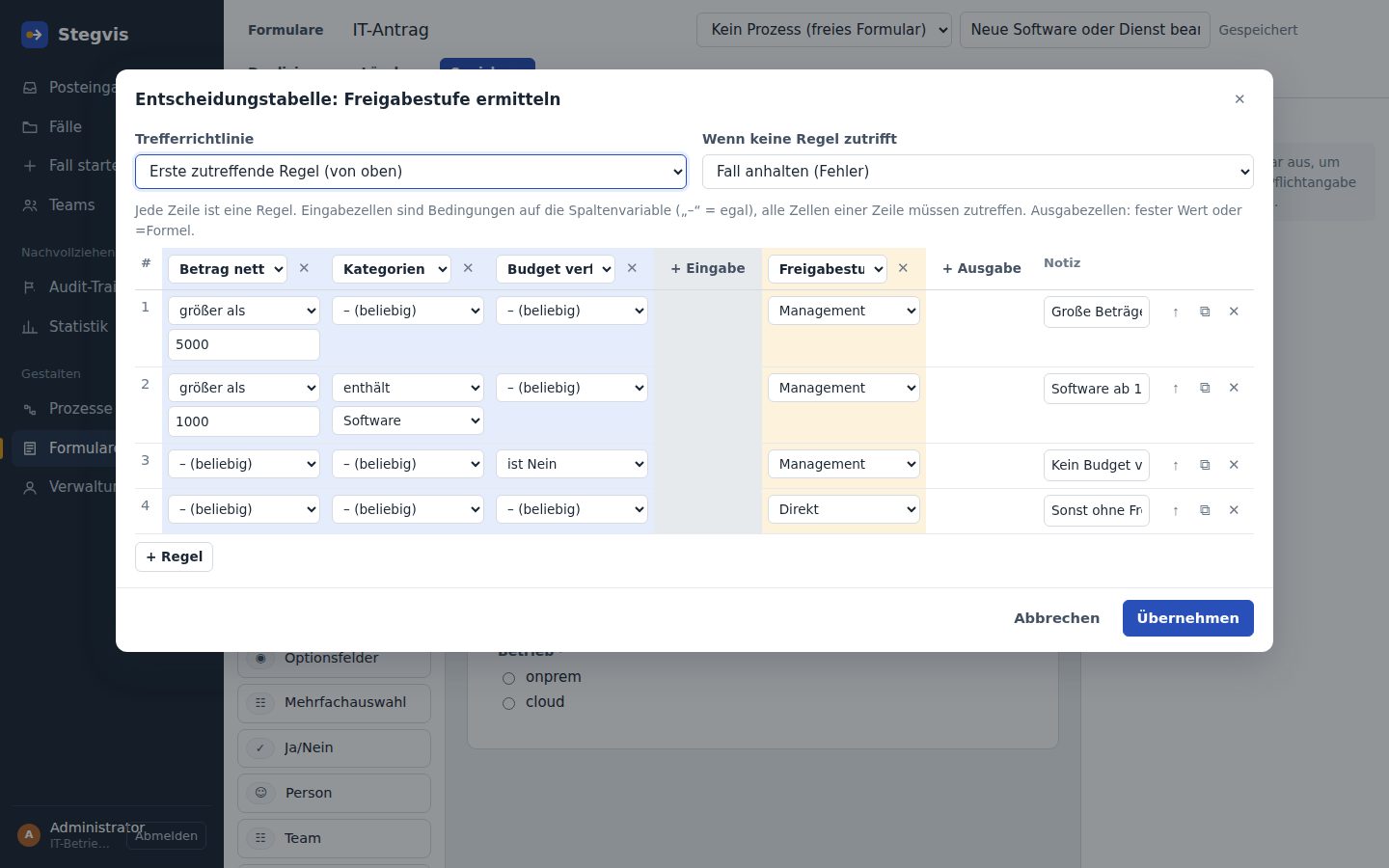
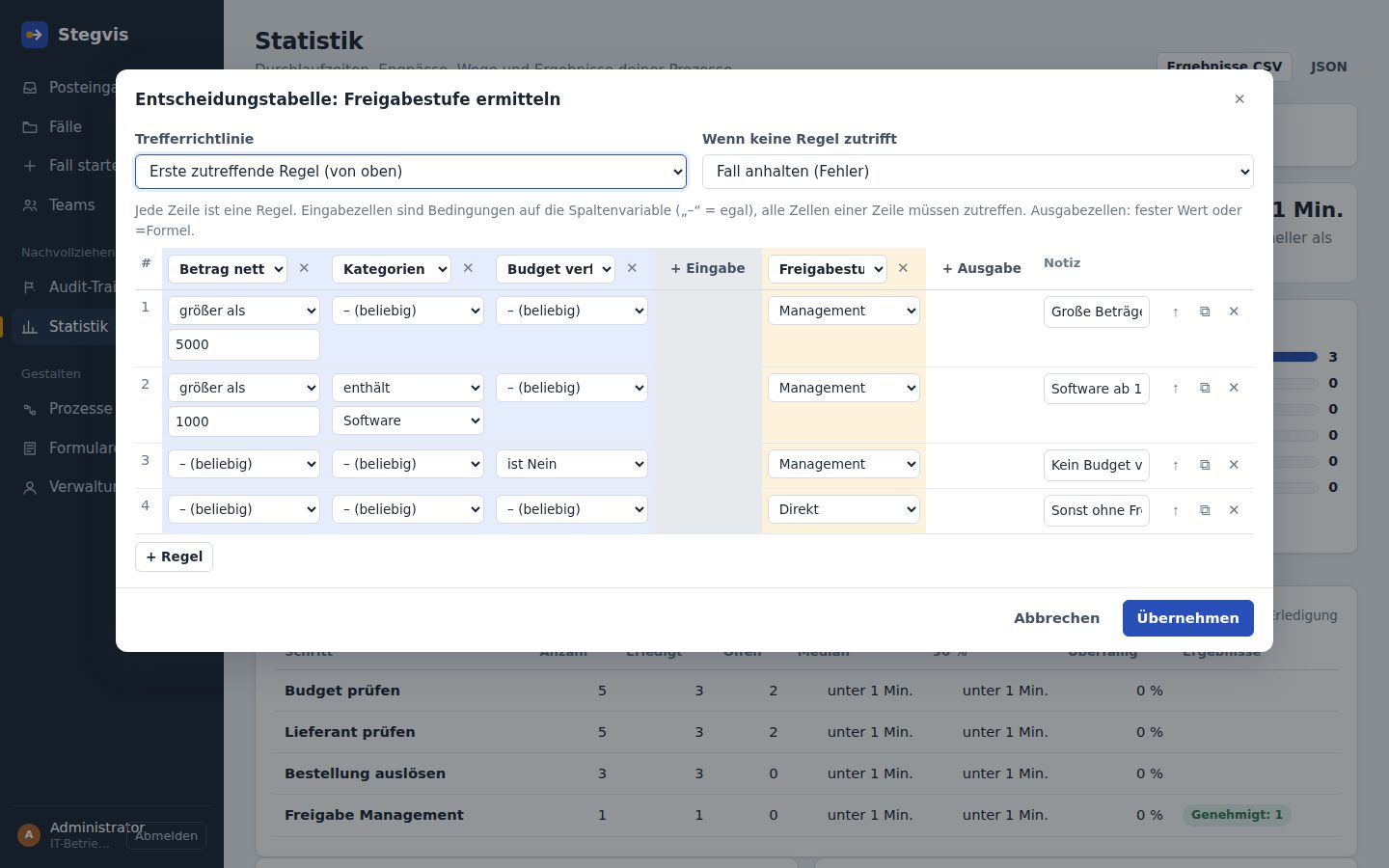
Entscheidungstabelle – leitet Werte aus Regeln ab. Über Tabelle bearbeiten öffnest du den Editor: Die Spalten links sind Eingaben (Bedingungen an Variablen), die Spalten rechts Ausgaben (Werte, die gesetzt werden). Jede Zeile ist eine Regel; eine leere Eingabezelle bedeutet „egal“. Ausgaben, die mit = beginnen, sind Formeln.
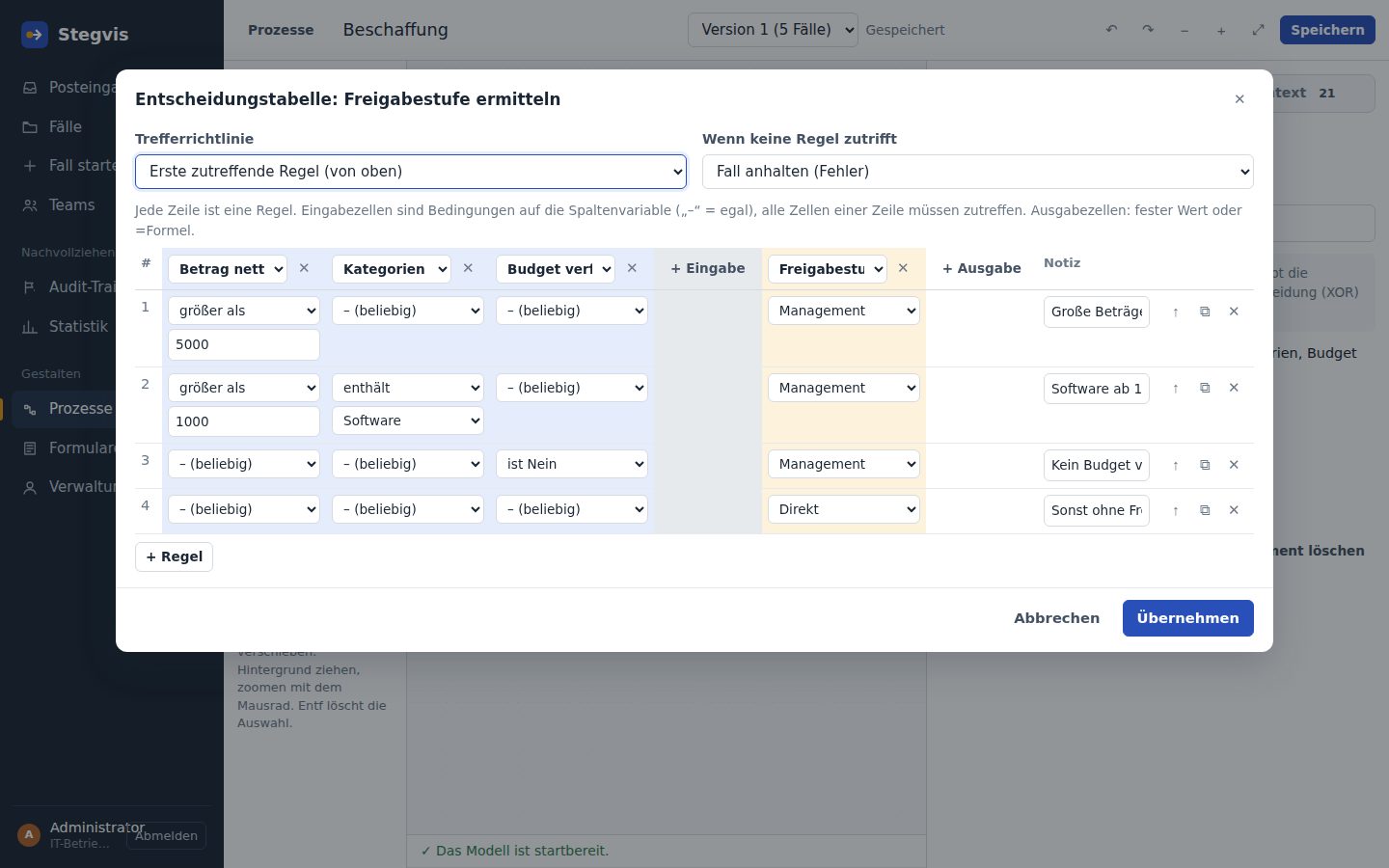
Die Trefferrichtlinie legt fest, was bei mehreren passenden Regeln gilt:
- Erste zutreffende Regel (von oben) – die Reihenfolge entscheidet; gut für „Ausnahmen oben, Normalfall unten“.
- Eindeutig – genau eine Regel darf zutreffen; mehrere Treffer gelten als Fehler. Gut, um Lücken und Überschneidungen aufzudecken.
- Alle zutreffenden Regeln sammeln – die Ausgaben werden als Liste gesammelt, etwa alle zuständigen Prüfstellen.
10. Prüfen, speichern, Versionen
Die Leiste unter der Fläche prüft das Modell laufend: Fehler (rot) verhindern den Start von Fällen, Hinweise (gelb) weisen auf mögliche Probleme hin, etwa einen fehlenden Standardpfad. Ein Klick auf eine Meldung wählt das betroffene Element aus. Steht dort „Das Modell ist startbereit“, ist alles in Ordnung.
Speichere mit Speichern oder Strg+S. Solange noch kein Fall mit dem Prozess läuft, wird die aktuelle Version überschrieben. Sobald es Fälle gibt, legt Stegvis beim Speichern eine neue Version an:
- Laufende Fälle bleiben auf ihrer Version und laufen unverändert zu Ende.
- Neue Fälle starten mit der neuesten Version.
- Ältere Versionen kannst du oben im Editor auswählen und ansehen, aber nicht mehr ändern.
Wird ein Prozess nicht mehr gebraucht, kannst du ihn archivieren: Neue Fälle lassen sich dann nicht mehr starten, vorhandene bleiben erhalten.
11. Prozesse austauschen
Ein fertiger Prozess lässt sich in eine andere Stegvis-Installation übertragen, etwa von einer Testumgebung in den Betrieb. Im Prozesseditor lädt Exportieren eine Datei *.stegvis.json herunter. Sie enthält das Modell der angezeigten Version, alle zugehörigen Formulare und die Namen der zugewiesenen Teams und Personen.
In der Zielinstallation wählst du unter Prozesse die Schaltfläche Importieren. Stegvis legt Prozess und Formulare neu an, ordnet Teams über ihren Namen und Personen über ihren Benutzernamen zu und zeigt anschließend, was zugeordnet wurde und was noch zu prüfen ist.
- Fehlende Teams legt ein Admin beim Import automatisch an – noch ohne Mitglieder. Ohne Admin-Rolle bleibt die Zuweisung offen, und die Modellprüfung markiert die betroffenen Aufgaben.
- Gibt es schon einen Prozess mit demselben Namen, erhält der importierte den Zusatz „(Import)“.
- Einzelne Formulare tauschst du genauso aus: Exportieren im Formular-Designer, Importieren unter Formulare.
Mit Prozessen arbeiten
Dieser Teil richtet sich an alle, die Fälle starten und Aufgaben bearbeiten. Die Navigation links ist dabei immer gleich: Posteingang für die eigene Arbeit, Fälle für alle Fälle, an denen du beteiligt bist, Fall starten für neue Vorgänge.
Einen Fall starten
Unter Fall starten siehst du alle Prozesse, die du starten kannst. Wähle einen aus, fülle das Startformular aus und bestätige – ab dann läuft der Fall von selbst zur ersten zuständigen Stelle.
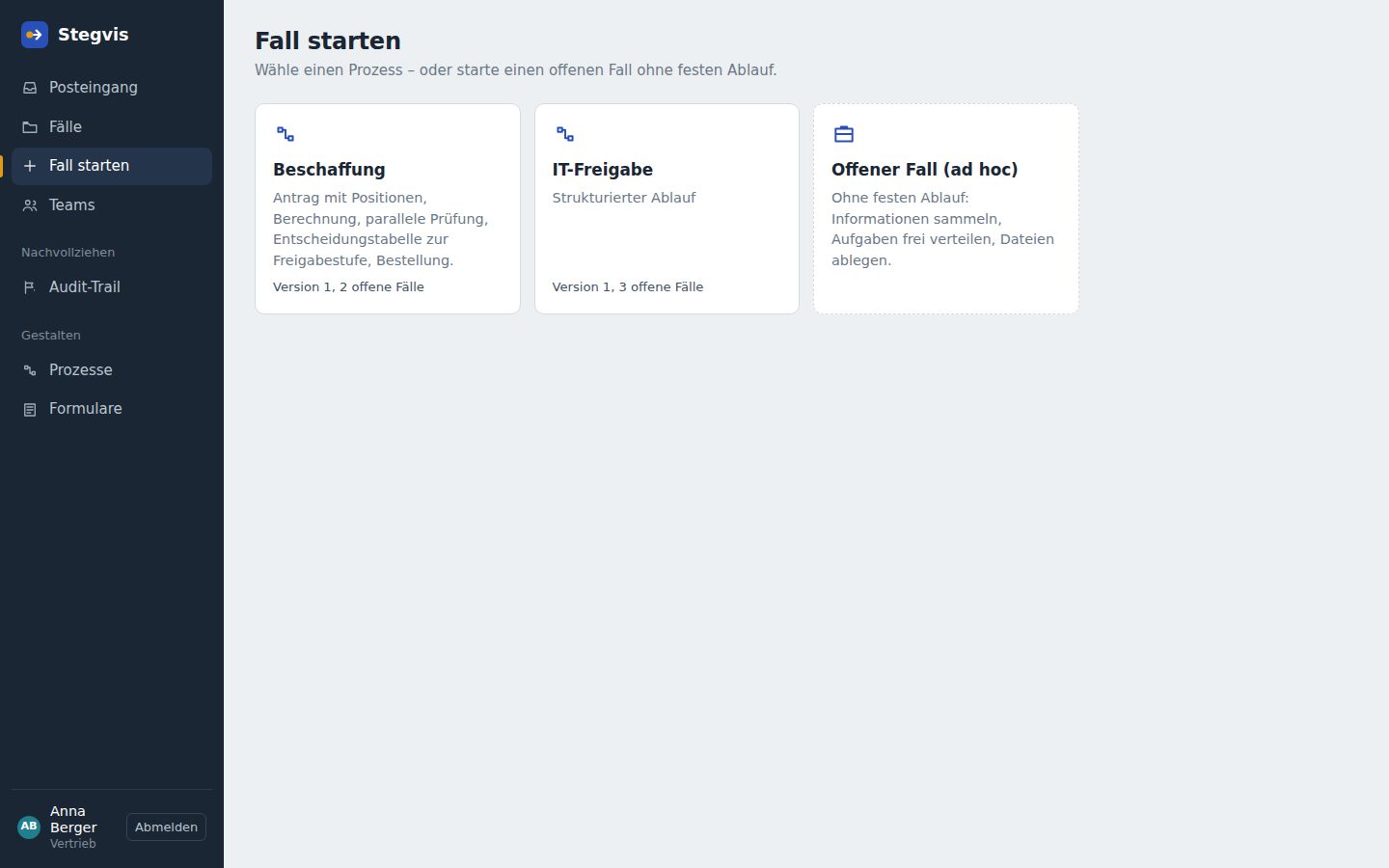
Passt kein Prozess, startest du einen Offenen Fall (ad hoc): Er hat keinen festen Ablauf, du sammelst Informationen und Dateien darin und verteilst Aufgaben frei.
Der Posteingang
Der Posteingang zeigt, was gerade bei dir liegt. Er aktualisiert sich selbstständig; neue Aufgaben werden kurz hervorgehoben.
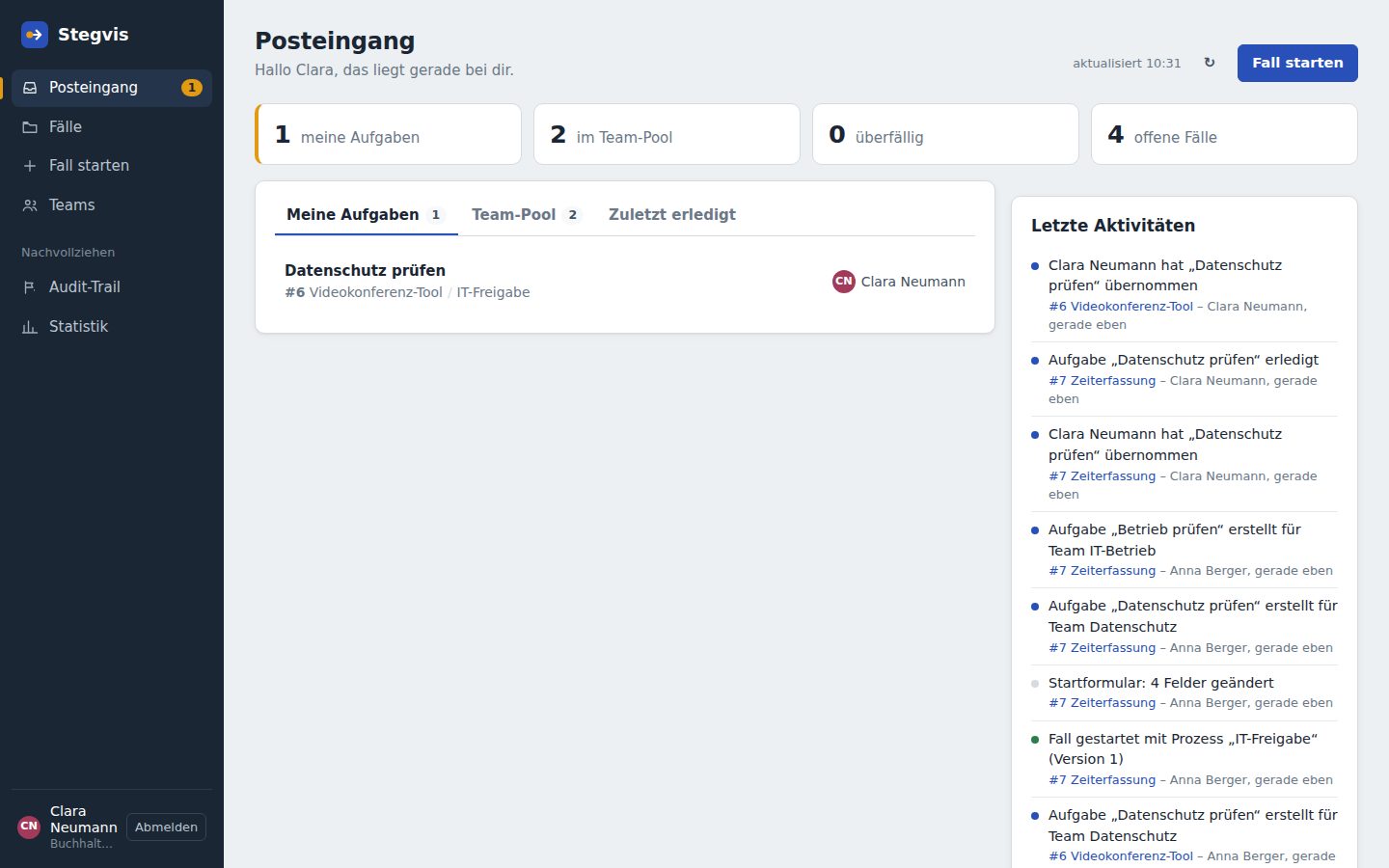
- Meine Aufgaben: Aufgaben, die dir direkt zugewiesen sind oder die du übernommen hast.
- Team-Pool: Aufgaben deiner Teams, die noch niemand übernommen hat.
- Zuletzt erledigt: deine letzten erledigten Aufgaben – praktisch, um etwas nachzuschlagen.
Aufgaben bearbeiten
Ein Klick auf eine Aufgabe öffnet sie. Links stehen Formular und Aktionen, rechts die wichtigsten Falldaten, der Ablauf und die Notizen.
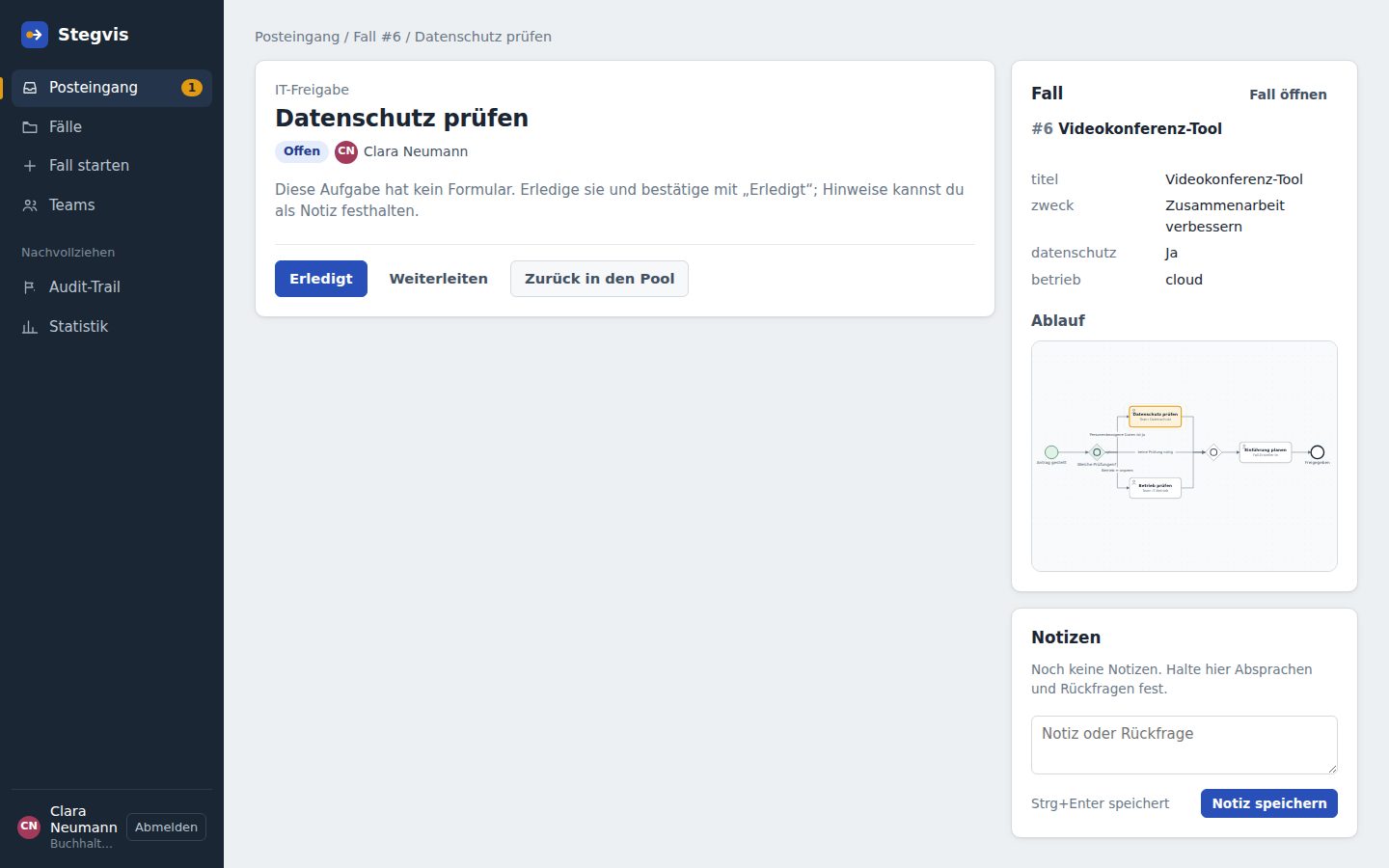
- Übernehmen: holt eine Aufgabe aus dem Team-Pool zu dir.
- Zwischenstand speichern: sichert begonnene Eingaben, ohne die Aufgabe abzuschließen.
- Erledigt – oder die Entscheidungs-Buttons der Aufgabe, etwa „Genehmigt“ und „Abgelehnt“: schließt die Aufgabe ab, der Fall läuft weiter.
- Weiterleiten: gibt die Aufgabe an eine andere Person oder ein anderes Team.
- Zurück in den Pool: gibt eine übernommene Teamaufgabe wieder frei.
Rückfragen und Absprachen gehören in die Notizen (speichern mit Strg+Enter). Sie erscheinen im Fall und im Audit-Trail.
Die Fallakte
Jeder Fall hat eine eigene Akte, erreichbar über Fälle oder den Link in einer Aufgabe. Oben stehen Titel, Status und die Aktionen Aufgabe hinzufügen, Bearbeiten (Titel, Verantwortung, Priorität, Fälligkeit) und Fall schließen.
| Reiter | Inhalt |
|---|---|
| Überblick | „Wo steht der Fall?“ – das Diagramm mit erledigten Schritten, aktueller Arbeit (gelb) und Fehlern (rot), dazu die wichtigsten Falldaten. |
| Daten | Alle Falldaten. Freie Felder kannst du hier ändern; geschützte Felder sind mit einem Schloss markiert. |
| Aufgaben | Alle Aufgaben des Falls, offen und erledigt, inklusive spontan angelegter Zusatzaufgaben. |
| Dateien | Anhänge per Drag-and-drop. Bilder und PDFs lassen sich direkt ansehen, andere Formate werden heruntergeladen. |
| Verlauf | Chronologisches Protokoll; Änderungen lassen sich aufklappen und zeigen Vorher und Nachher. |
Mit Aufgabe hinzufügen verteilst du Ad-hoc-Aufgaben – zusätzliche Arbeitsschritte, die im Prozess nicht vorgesehen sind, etwa „Angebot beim zweiten Lieferanten einholen“. Der Prozess läuft davon unabhängig weiter.
Nachvollziehen und auswerten
Audit-Trail
Unter Audit-Trail wählst du links einen Fall und siehst rechts seine vollständige Geschichte:
- Weg durch den Prozess: das Diagramm mit dem durchlaufenen Pfad und die Schrittfolge mit Bearbeiter, Bearbeitungszeit und Ergebnis.
- Beteiligte: wer wie viele Aktionen und Feldänderungen hatte.
- Protokoll: alle Ereignisse nach Tagen. Jede Datenänderung lässt sich aufklappen und zeigt Feld, vorher und nachher – egal ob sie aus dem Startformular, einer Aufgabe, dem Daten-Reiter oder der Automatik stammt.
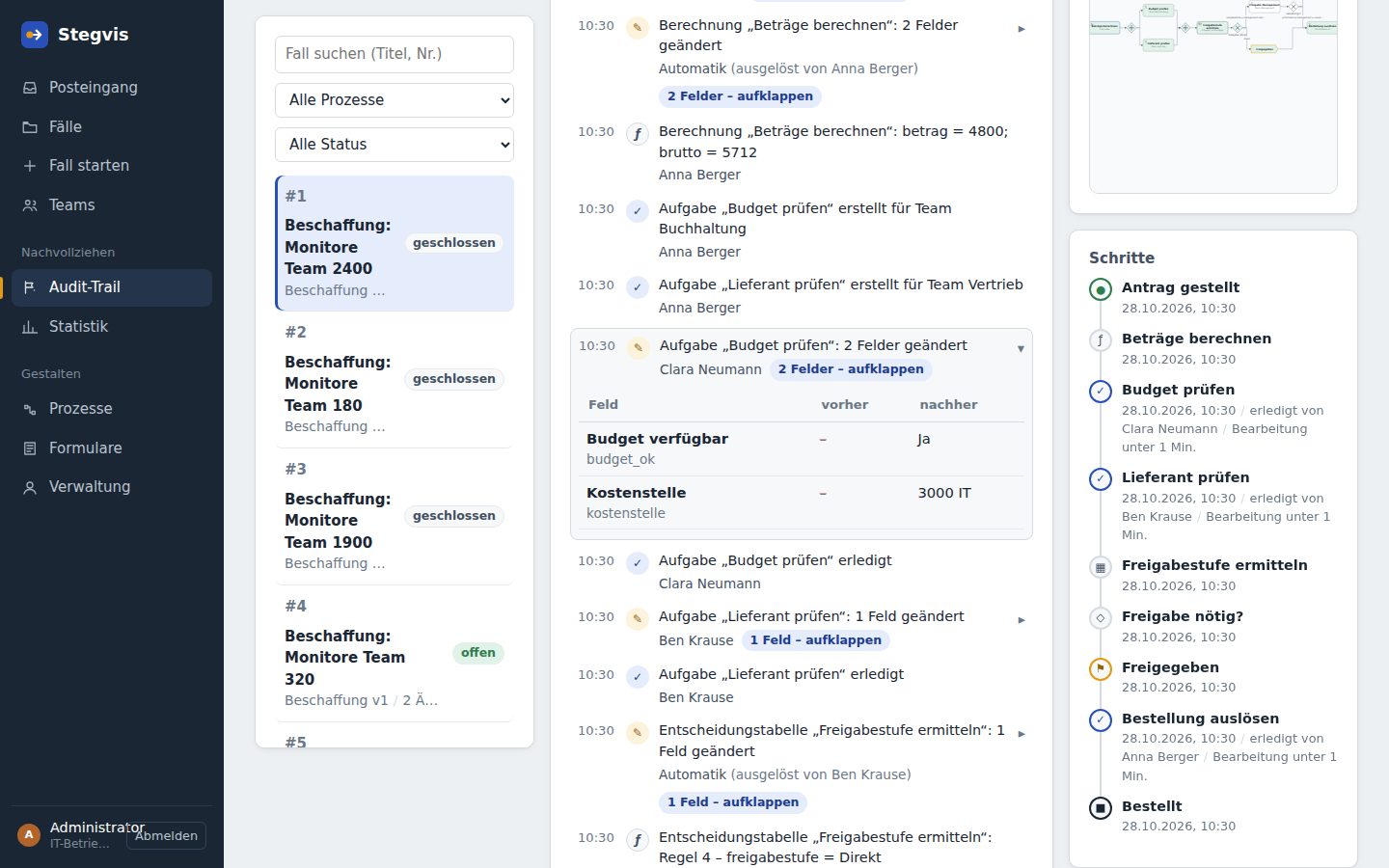
Filter über dem Protokoll blenden gezielt Aufgaben, Änderungen, Dateien, Notizen oder Automatik ein. Über CSV und JSON exportierst du den kompletten Trail eines Falls. Du siehst die Fälle, an denen du beteiligt bist; mit der Rolle Auswertung alle Fälle (nur lesend).
Statistik
Die Statistik (Rolle Auswertung) wertet Fälle nach Prozess, Version und Zeitraum aus:
- Kennzahlen: gestartete, offene, regulär und vorzeitig abgeschlossene Fälle, Median- und 90-%-Durchlaufzeit.
- Verlauf je Woche oder Monat und die Verteilung der Durchlaufzeiten.
- Schritte und Engpässe: Bearbeitungszeiten, Überfälligkeit und Ergebnisse je Aufgabe; der langsamste Schritt ist markiert.
- Wege: welcher Anteil der Fälle welchen Schritt und welchen Ausgang erreicht, dazu die offene Arbeit je Person oder Team.
- Falldaten: Verteilungen (z. B. Kategorien) und Summen, Durchschnitte und Mediane von Zahlen und Beträgen.
Ohne Prozessauswahl vergleicht die Seite alle Prozesse. Die Ergebnisse abgeschlossener Fälle lassen sich als CSV oder JSON exportieren.
Verwaltung
Org-Admins finden unter Verwaltung die Benutzer- und Teamverwaltung sowie das Sicherheitsprotokoll ihrer Organisation.
- Benutzer: anlegen, deaktivieren, Rollen (Gestaltung, Auswertung, Admin) vergeben. Setzt ein Admin ein Passwort zurück, muss die Person es bei der nächsten Anmeldung ändern. Werden Rechte entzogen oder Passwörter geändert, enden alle offenen Sitzungen der Person.
- Passwörter: mindestens 10 Zeichen aus drei Zeichenklassen (oder mindestens 16 Zeichen); der eigene Name und gängige Passwörter sind ausgeschlossen. Nach fünf Fehlversuchen ist ein Konto 15 Minuten gesperrt.
- Teams: Mitglieder und Teamleitungen festlegen. Teamleitungen pflegen ihr Team selbst.
- Sicherheitsprotokoll: Anmeldungen, Rechteänderungen, Exporte und Prozessfehler – durchsuchbar.
Prozessfehler beheben
Bleibt ein Fall hängen – etwa weil an einer Verzweigung keine Bedingung zutrifft –, erfahren Admins es sofort: als roter Hinweis oben im Posteingang, als rote Zahl am Menüpunkt Fälle und im Sicherheitsprotokoll. Wer den Fall gestartet hat, sieht den Hinweis für eigene Fälle ebenfalls.
- Fall über den Hinweis öffnen. Im Überblick ist die Fehlerstelle rot markiert, die Meldung nennt die Ursache.
- Falls nötig die Daten im Reiter Daten korrigieren.
- Den Ablauf mit Hier fortsetzen an der passenden Stelle im Diagramm weiterlaufen lassen.
- Ist das Modell selbst lückenhaft, im Editor nachbessern, etwa einen Standardpfad ergänzen. Das wirkt für neue Fälle; der reparierte Fall bleibt auf seiner Version.
Organisationen und Plattform-Verwaltung
Eine Stegvis-Installation kann viele Organisationen beherbergen, etwa Tochterfirmen, Kunden oder Abteilungen, die nichts voneinander sehen sollen. Jede Organisation hat eine eigene Datenbank und einen eigenen Dateiordner: Benutzer, Teams, Prozesse, Formulare, Fälle, Dateien und Protokolle sind vollständig getrennt. Selbst die Nummern beginnen in jeder Organisation bei 1.
Anmelden
Bei der Anmeldung gibst du die Organisation (ihr Kürzel), deinen Benutzernamen und dein Passwort ein. Stegvis merkt sich die zuletzt verwendete Organisation im Browser. Ein Anmeldelink der Form https://…/?org=nordwerk füllt sie direkt vor – praktisch zum Versenden an neue Kolleginnen und Kollegen. Benutzernamen gelten je Organisation: Zwei Organisationen können beide eine „anna“ haben.
Plattform-Verwaltung
Mit der Organisation system meldest du dich an der Plattform-Verwaltung an. Sie dient ausschließlich dazu, Organisationen zu verwalten, und hat bewusst keinen Einblick in Fälle, Prozesse oder Dateien.
- Organisation anlegen: Name, Kürzel (wird bei der Anmeldung eingegeben, danach nicht änderbar) und der erste Org-Admin. Stegvis zeigt danach einmalig dessen Startpasswort und den Anmeldelink; bei der ersten Anmeldung legt der Org-Admin ein eigenes Passwort fest.
- Sperren beendet sofort alle Sitzungen der Organisation und verhindert neue Anmeldungen. Die Daten bleiben erhalten; Entsperren macht alles wieder zugänglich.
- Org-Admins: weitere hinzufügen oder ein Passwort zurücksetzen, etwa wenn jemand das Unternehmen verlassen hat. Jeder solche Eingriff steht auch im Protokoll der Organisation.
- Löschen ist nur für gesperrte Organisationen möglich und verlangt die Eingabe des Kürzels. Die Daten werden in den Ordner
geloeschtim Datenverzeichnis verschoben und dort erst manuell endgültig entfernt. - Plattform-Konten und Systemprotokoll: weitere Personen für die Plattform-Verwaltung und eine Übersicht über Anmeldungen und Eingriffe.
Exportiere den Prozess in der einen Organisation und importiere die Datei in der anderen (siehe Prozesse austauschen). Teams werden dabei über ihren Namen zugeordnet.
Anhang
Feldtypen
| Typ | Hinweise |
|---|---|
| Textfeld, Mehrzeiliger Text | Freitext; E-Mail, Telefon und URL / Link als eigene Varianten mit passender Prüfung |
| Zahl, Geldbetrag | Geldbeträge mit Währung und Nachkommastellen |
| Datum, Uhrzeit, Datum + Uhrzeit | rechnen lässt sich mit daysbetween, adddays usw. |
| Ja/Nein | Kontrollkästchen mit eigener Beschriftung |
| Auswahlliste, Optionsfelder, Mehrfachauswahl | feste Zustände; Mehrfachauswahl speichert eine Liste |
| Person, Team | Auswahl aus Benutzern bzw. Teams – nützlich für die Zuweisung „Aus Datenfeld“ |
| Tabelle | Zeilen mit eigenen Spalten, Formelspalten (z. B. Menge × Preis) und Summen; die Summen stehen als eigene Variablen zur Verfügung |
| Dateien, Bilder | Anhänge direkt am Feld; Bilder mit Vorschau |
| Lookup (API) | Auswahl aus einer freigegebenen externen Schnittstelle |
| JSON-Daten | strukturierte Daten, z. B. Antworten von Schnittstellen |
| Überschrift, Hinweistext | nur zur Gliederung des Formulars, speichern keine Daten |
Formelsprache
Formeln stehen in Berechnungen, Bedingungen, Tabellenspalten und Ausgaben von Entscheidungstabellen zur Verfügung. Variablen werden über ihren Schlüssel angesprochen, Tabellenspalten als Liste (positionen.gesamt).
| Bereich | Möglichkeiten |
|---|---|
| Rechnen | + - * / % ^ sowie round, floor, ceil, abs |
| Vergleichen | == != < <= > >= |
| Logik | and/und, or/oder, xor, not/nicht (auch && || !) |
| Listen | sum, avg, min, max, count |
| Text | concat, upper, lower, len, contains, text, number |
| Datum | today, now, adddays, addhours, daysbetween, hoursbetween, year, month |
| Steuerung | if(bedingung, dann, sonst), coalesce(a, b, …) für den ersten vorhandenen Wert |
| Strukturen | get(antwort, "items.0.name"), json, tojson, keys |
Beispiele:
sum(positionen.gesamt)                       # Summe einer Tabellenspalte
round(netto * 1.19, 2)                       # Brutto mit 19 % USt.
if(betrag > 5000, "Management", "Direkt")   # Stufe nach Betrag
daysbetween(today(), liefertermin) < 14      # Lieferung in weniger als 2 Wochen
Einstellungen
Stegvis wird über Umgebungsvariablen eingestellt. Die wichtigsten:
| Variable | Bedeutung | Standard |
|---|---|---|
STEGVIS_DATA | Ordner für Datenbank, Anhänge und Schlüssel | ./data |
STEGVIS_HOST, STEGVIS_PORT | Adresse und Port | 127.0.0.1, 5000 |
STEGVIS_SECURE_COOKIE | 1 = Sitzungs-Cookie nur über HTTPS | aus |
STEGVIS_BEHIND_PROXY | 1 = Angaben des Reverse-Proxys übernehmen | aus |
STEGVIS_ORIGINS | zusätzlich erlaubte Ursprünge, kommagetrennt | – |
STEGVIS_ADMIN_PASSWORD | Startpasswort des Admins beim ersten Start | zufällig |
STEGVIS_SESSION_HOURS, STEGVIS_IDLE_MINUTES | Höchstdauer einer Sitzung bzw. Abmeldung bei Inaktivität | 12 Std., 120 Min. |
STEGVIS_MAX_UPLOAD_MB, STEGVIS_MAX_FILES | Upload-Grenze je Anfrage, Dateien je Upload | 50 MB, 25 |
STEGVIS_LOOKUP_HOSTS | freigegebene Hosts für Schnittstellen-Abrufe | keine |
STEGVIS_LOOKUP_ALLOW_HTTP, …_ALLOW_PRIVATE | HTTP bzw. interne Netze für Abrufe erlauben | aus |
STEGVIS_DEMO | 1 = Demo-Daten und Testkonten | aus |
Tastenkürzel
| Kürzel | Wirkung |
|---|---|
| Strg+S | Prozess bzw. Formular speichern |
| Strg+Z | im Prozesseditor: rückgängig |
| Strg+Y oder Strg+Umschalt+Z | im Prozesseditor: wiederholen |
| Entf | gewähltes Element oder gewählte Verbindung löschen |
| Pfeiltasten | gewähltes Element verschieben |
| / | in Listen: Suche öffnen |
| Strg+Enter | Notiz speichern |
Auf dem Mac gilt jeweils ⌘ statt Strg.
Häufige Fragen
Kann ich einen laufenden Fall auf eine neue Prozessversion umstellen?
Nein. Fälle laufen auf der Version zu Ende, mit der sie gestartet wurden. Soll ein Fall nach dem neuen Modell laufen, schließe ihn und starte ihn neu.
Werden alte Fälle oder Anhänge automatisch gelöscht?
Nein. Stegvis bewahrt Fälle, Anhänge und Ergebnisse bewusst auf, damit der Audit-Trail vollständig bleibt. Lösch- und Aufbewahrungsfristen musst du organisatorisch regeln.
Gibt es E-Mail-Benachrichtigungen?
Noch nicht. Neue Aufgaben und Prozessfehler erscheinen im Posteingang, der sich laufend aktualisiert.
Wie sichere ich Stegvis?
Sichere den Datenordner (STEGVIS_DATA) regelmäßig. Er enthält die Datenbank, alle Anhänge und den Sitzungsschlüssel.
Ich habe mein Passwort vergessen.
Ein Org-Admin setzt es in der Verwaltung zurück; bei der nächsten Anmeldung vergibst du ein neues. Haben Org-Admins selbst keinen Zugang mehr, hilft die Plattform-Verwaltung.